Visual AI Club
발견하기
홈둘러보기Community가이드
코스
Learn AI Academy
플랫폼
ChatGPTSeedanceMidjourneyHFHiggsfield
카테고리
이미지영상
더 보기
소개문의하기
프롬프트 올리기
로그인
로그인가입하기클럽 가입하기
블랙 프라이데이종료까지0 00:00:00Pro 33% 할인. $9 대신 월 $6.월 $9 대신 $6, 100 크레딧.종료까지0 00:00:00Pro 시작
Visual AI Club Telegram 채널에 참여하세요새 프롬프트, Claude 스킬, 새 소식을 올라오는 즉시 받아 보세요. 무료이고 계정도 필요 없어요.Telegram에서 참여하기

정말 통하는 프롬프트를 위한 커뮤니티예요. 복사하고, 만들고, 모아 보세요.

Visual AI Club과 함께 AI를 배워 보세요. Learn AI Academy의 AI 이미지·영상 강의와 계속 늘어나는 검증된 프롬프트 라이브러리가 기다리고 있어요.

발견하기
  • 둘러보기
  • 인기
  • 최신
  • 컬렉션
  • 가이드
  • Learn AI Academy
클럽
  • 소개
  • 요금제
  • 가이드라인
  • 브랜드 홍보하기
  • 프롬프트 올리기
  • 문의하기
법적 고지
  • 이용약관
  • 개인정보 처리방침
  • 환불
  • 둘러보기
  • 인기
  • 최신
  • 컬렉션
  • 가이드
  • Learn AI Academy
  • 소개
  • 요금제
  • 가이드라인
  • 브랜드 홍보하기
  • 프롬프트 올리기
  • 문의하기
  • 이용약관
  • 개인정보 처리방침
  • 환불
© 2026 Visual AI Club. 프롬프트의 권리는 각 작성자에게 있어요.
이용약관개인정보 처리방침환불개인정보 및 쿠키 설정
EnglishTürkçePortuguêsEspañolDeutschFrançaisРусский한국어
  • English
  • Türkçe
  • Português
  • Español
  • Deutsch
  • Français
  • Русский
  • 한국어
홈둘러보기공유로그인

Midjourney 프롬프트Midjourney 프롬프트

Painterly, cinematic image generation with strong style control. · 프롬프트 4개

Midjourney 열기

프롬프트

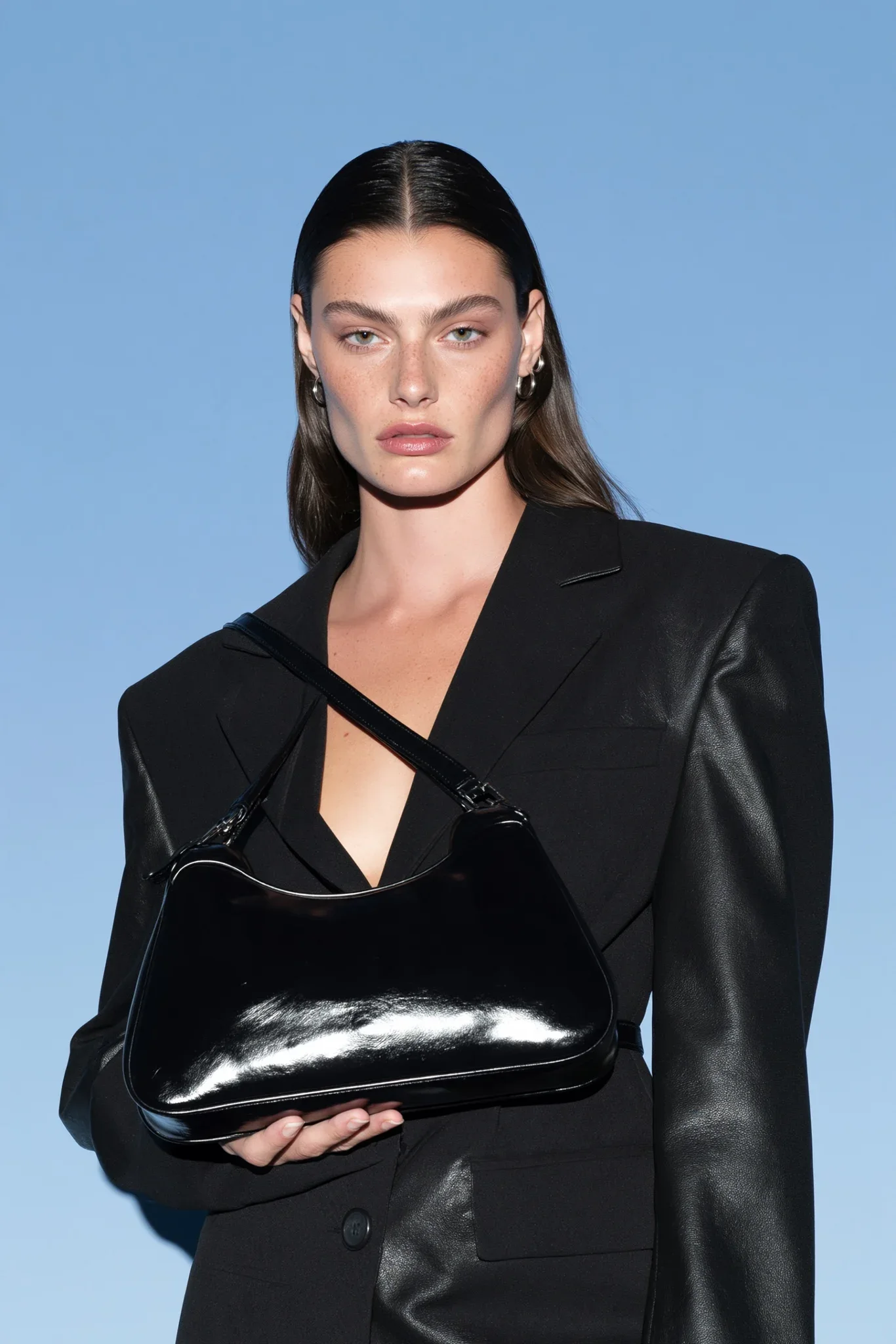
파란 배경의 에디토리얼 인물 사진, Midjourney 프롬프트 결과
Midjourney이미지
4
myra.benmyra.benSkool 멤버

파란 배경의 에디토리얼 인물 사진

5
파란 배경의 에디토리얼 인물 사진: Visual AI Club의 Midjourney 이미지 프롬프트. 한 번에 복사하고 가이드에서 작동 방식을 알아보세요.
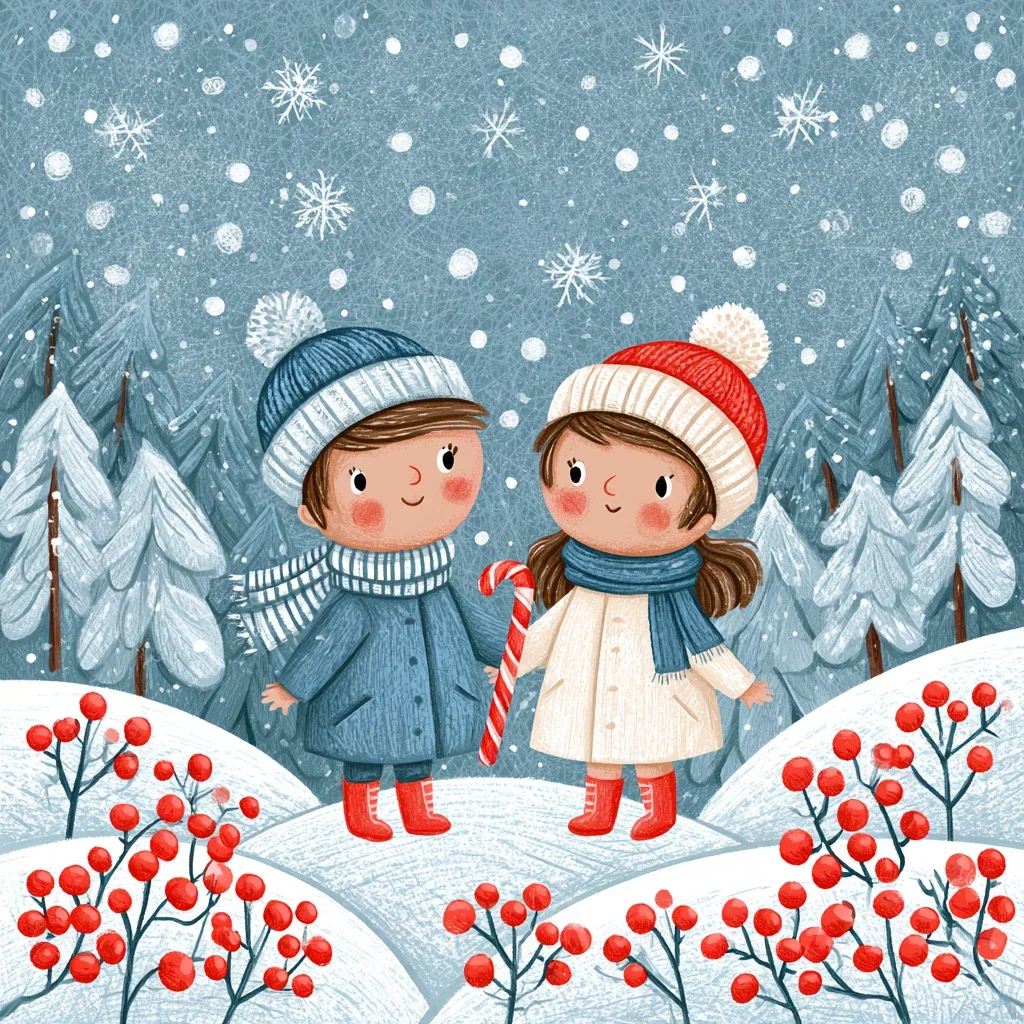
눈 덮인 숲, Midjourney 프롬프트 결과
Midjourney이미지
aizaaaizaa

눈 덮인 숲

4
눈 덮인 숲: Visual AI Club의 Midjourney 이미지 프롬프트. 한 번에 복사하고 가이드에서 작동 방식을 알아보세요.
손그림 일러스트, Midjourney 프롬프트 결과
Midjourney이미지
aizaaaizaa

손그림 일러스트

4
손그림 일러스트: Visual AI Club의 Midjourney 이미지 프롬프트. 한 번에 복사하고 가이드에서 작동 방식을 알아보세요.
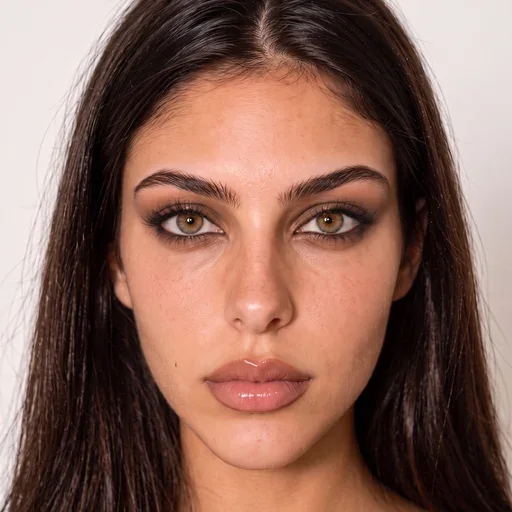
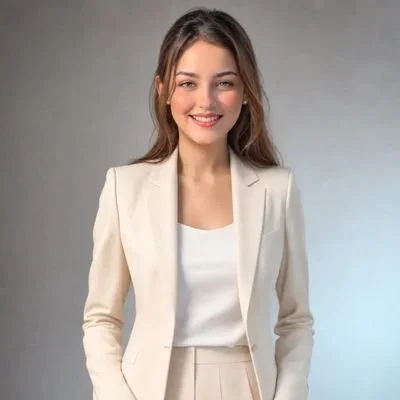
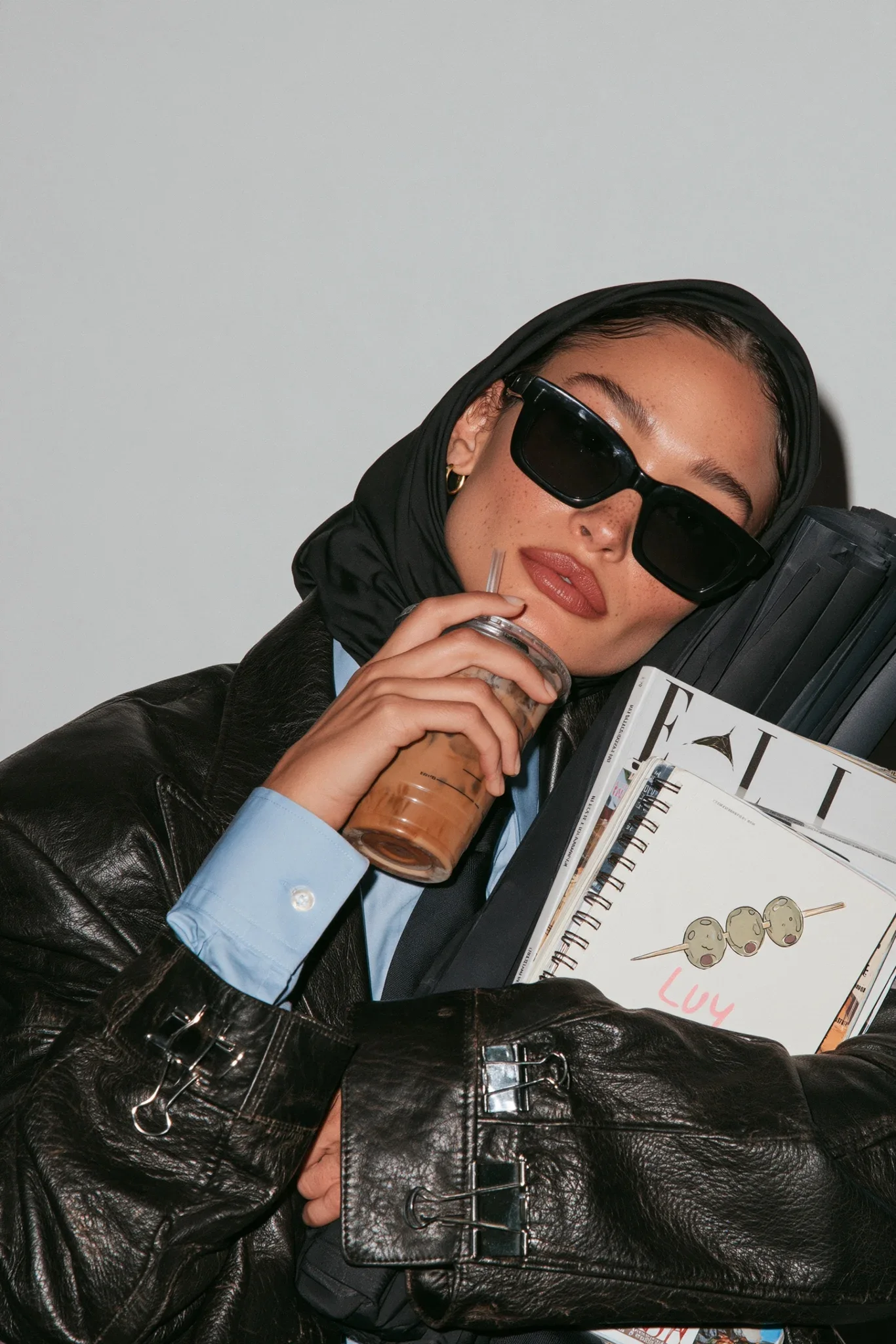
선글라스를 쓴 패션 스타일 여성, Midjourney 프롬프트 결과
Midjourney이미지
2
myra.benmyra.benSkool 멤버

선글라스를 쓴 패션 스타일 여성

6
선글라스를 쓴 패션 스타일 여성: Visual AI Club의 Midjourney 이미지 프롬프트. 한 번에 복사하고 가이드에서 작동 방식을 알아보세요.

Midjourney 프롬프트 소개

Midjourney(미드저니)는 짧은 텍스트 설명을 스타일이 살아 있는 고퀄리티 이미지로 바꿔 주는 이미지 생성기예요. midjourney.com과 Discord에서 쓸 수 있으며, 주제, 배경, 분위기, 시각적 스타일을 쉬운 말로 적은 프롬프트일수록 좋은 결과를 줘요.

더 읽기접기

Visual AI Club의 미드저니 프롬프트는 커뮤니티가 예시 이미지와 함께 공유한 것이라, 직접 써 보기 전에 어떤 결과가 나왔는지 확인할 수 있어요. 프롬프트를 열고 주제나 색상 팔레트 같은 {{variables}}를 채운 뒤, 복사해서 Imagine 창에 붙여 넣으세요.

파라미터는 프롬프트 맨 끝에 붙여요. --ar은 화면 비율을 정하고, --no는 원하지 않는 요소를 빼 줘요. 결과는 실행할 때마다, 그리고 모델 버전마다 달라지니 몇 가지 변형을 만들어 가장 가까운 것부터 다듬어 보세요.

관련 카테고리Image

Midjourney 프롬프트: 자주 묻는 질문

Visual AI Club의 미드저니 프롬프트는 어떻게 쓰나요?

프롬프트를 열고 복사 상자에서 {{variables}}를 채운 다음, 복사해서 midjourney.com의 Imagine 창이나 Discord의 /imagine 뒤에 붙여 넣으세요. --ar 같은 파라미터는 맨 끝에 그대로 두세요.

왜 제 이미지가 예시와 똑같지 않나요?

Midjourney는 실행할 때마다 다른 이미지를 만들고, 모델 버전에 따라서도 결과가 달라져요. 여러 변형을 만들어 가장 비슷한 것을 출발점으로 삼으세요.

--ar, --stylize 같은 파라미터는 무엇을 하나요?

--ar은 화면 비율을 정하고(예: --ar 16:9), --stylize는 Midjourney 고유의 미적 스타일을 얼마나 강하게 적용할지 조절해요. 파라미터는 항상 본문 설명 뒤에 붙여요.

미드저니 프롬프트를 다른 이미지 생성기에서도 쓸 수 있나요?

대부분 가능해요. 주제와 스타일 설명은 잘 옮겨지지만 --ar 같은 파라미터는 Midjourney에서만 작동하니, 지우고 다른 도구의 설정을 사용하세요.
Learn AI Academy

Visual AI Club과 함께 AI 배우기

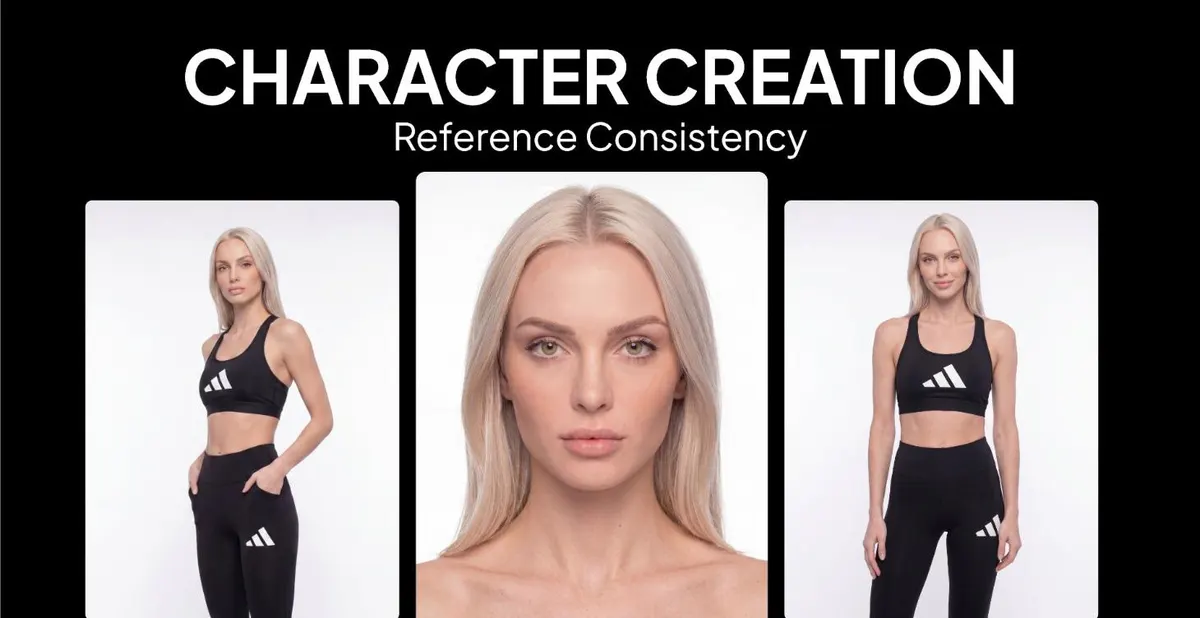
통하는 프롬프트를 복사하고, 왜 통하는지 배워 보세요. Learn AI Academy에서는 AI 이미지와 AI 영상 제작을 단계별로 가르쳐요: 프롬프트 작성, 빛과 카메라, 일관된 캐릭터, 제품 사진, 그리고 Seedance로 단편 영화 연출까지.

  • AI 이미지 생성 배우기
  • AI 영상 배우기
  • 프롬프트 작성 배우기
  • 크리에이터를 위한 AI 교육
Learn AI Academy 열기